培训机构操作指南
后台管理系统操作说明
从班级创建到督学监考,覆盖机构日常管理全流程
1
登录后台
- 打开登录网址,进入中渔学院管理后台登录页面
- 输入 账号、密码、验证码
- 点击 "登录" 进入管理后台
2
创建班级
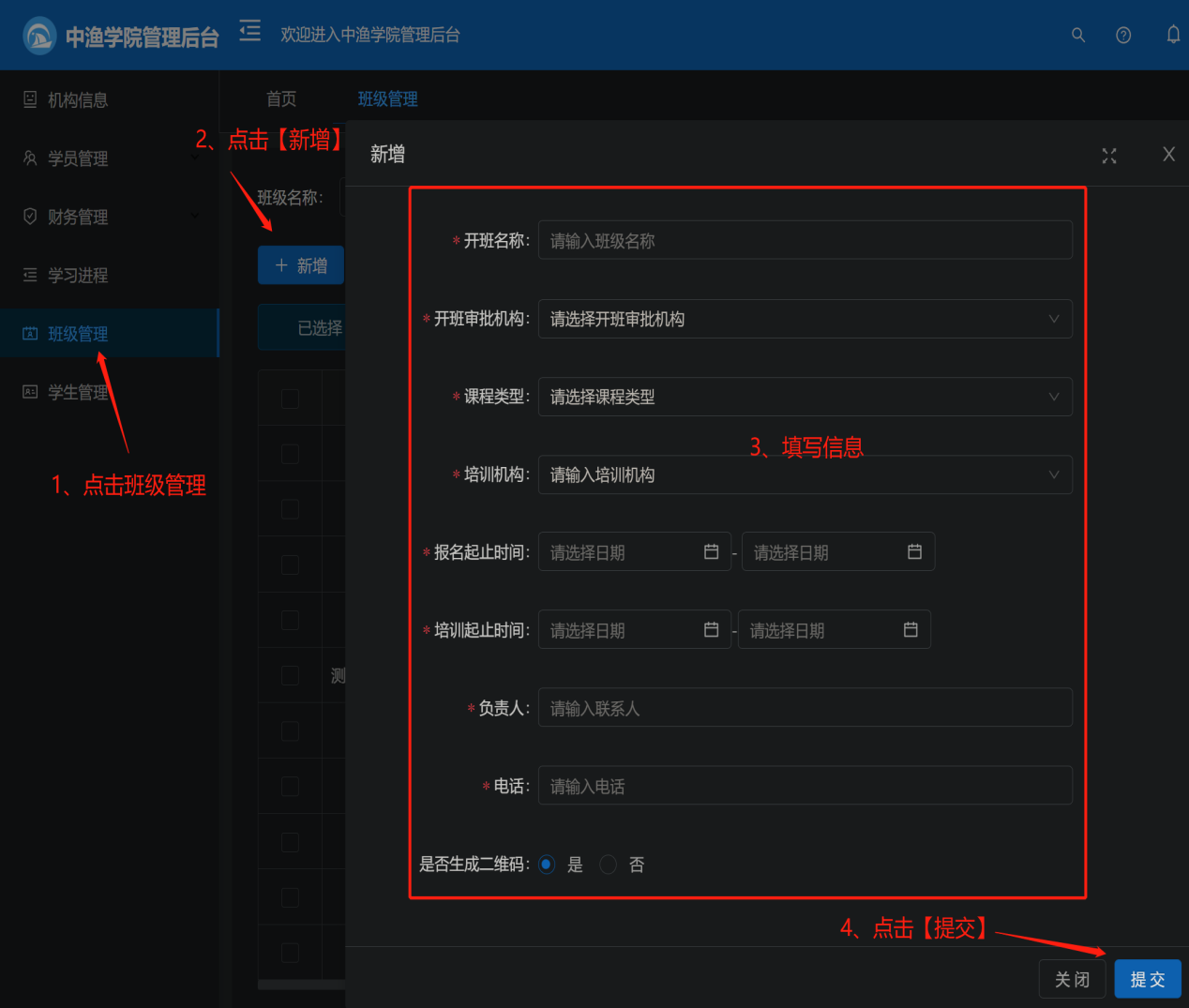
- 点击左侧菜单 "班级管理"
- 点击 【+新增】
- 填写班级信息:开班名称、开班审批机构、课程类型、培训机构、报名起止时间、培训起止时间、负责人、电话、是否生成二维码
- 点击 【提交】,班级创建成功
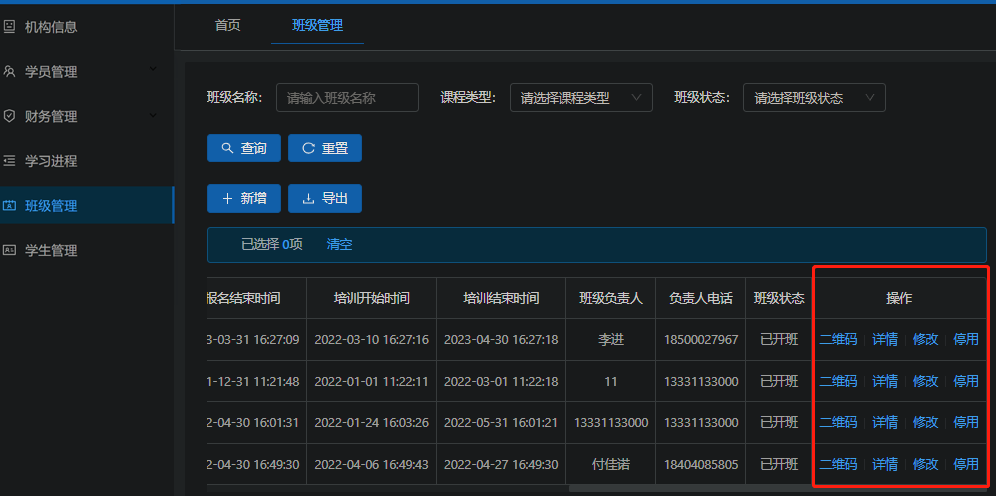
班级列表操作栏
【二维码】
下载班级二维码,供学员绑定班级、绑定课程使用
【详情】
查看班级信息
【修改】
修改班级信息
【停用】
班级冻结,信息保留但学员不能再报名到该班级
班级二维码下载
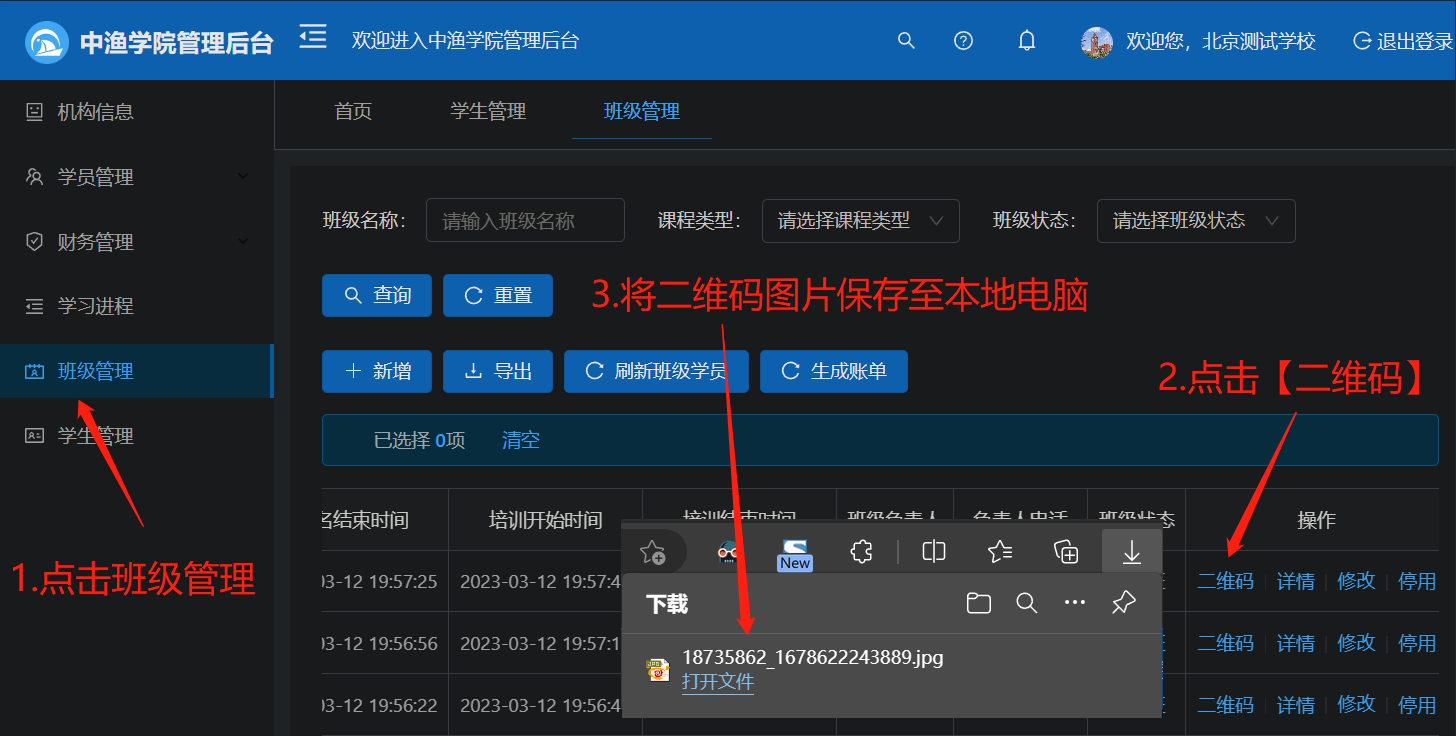
- 点击 "班级管理"
- 点击操作栏中的 【二维码】
- 二维码图片自动保存至本地电脑
3
学员报名
方式一:扫码报名
- 后台创建班级生成班级二维码
- 把班级二维码发给学员
- 学员登录APP首页,点击 【渔业船员考证报名】,扫班级二维码
- 绑定课程成功,学员报名完成
方式二:后台批量导入
- 后台创建班级
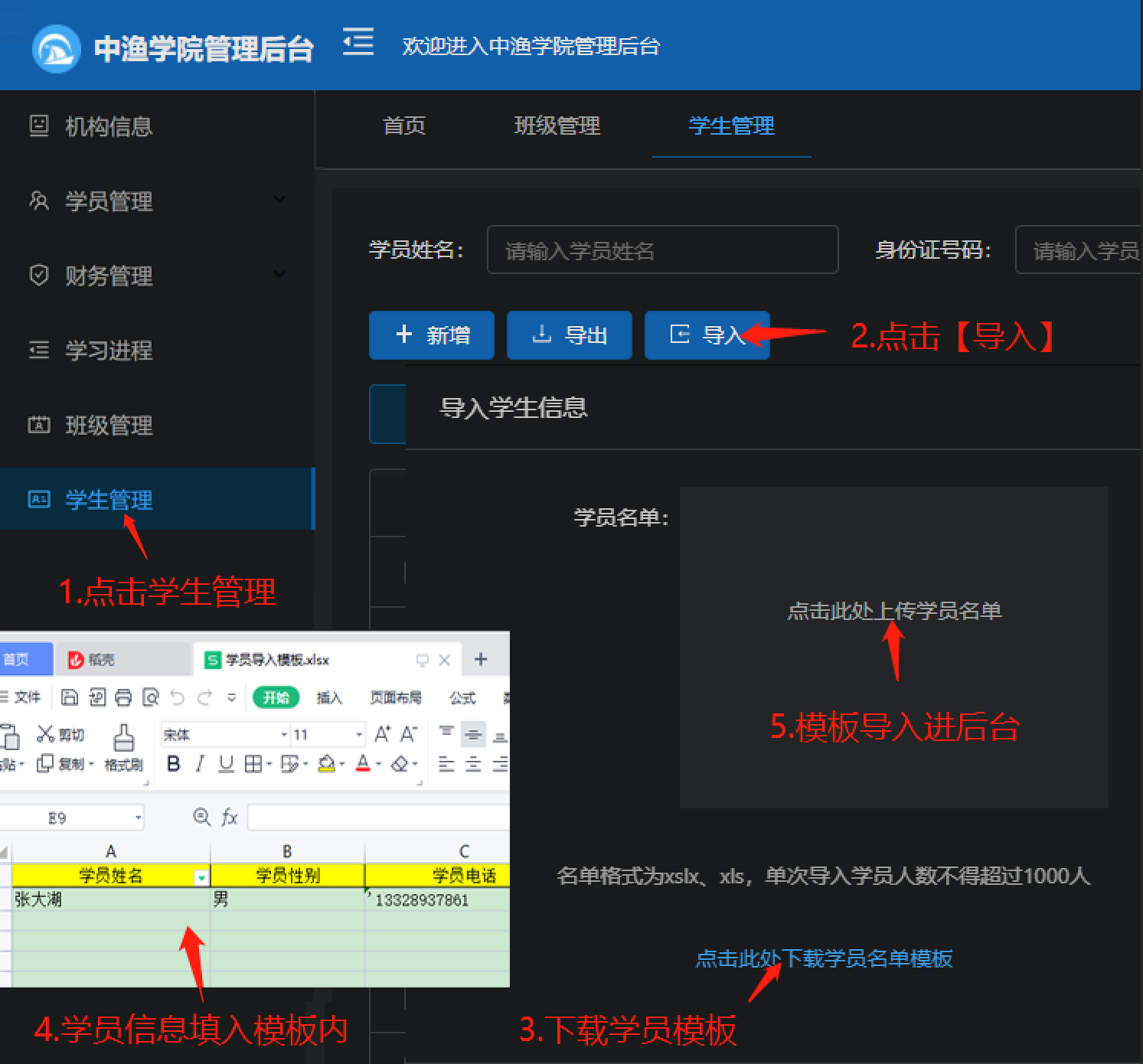
- 点击 "学生管理",点击 【导入】
- 点击 "点击此处下载学员名单模板" 下载 Excel 模板
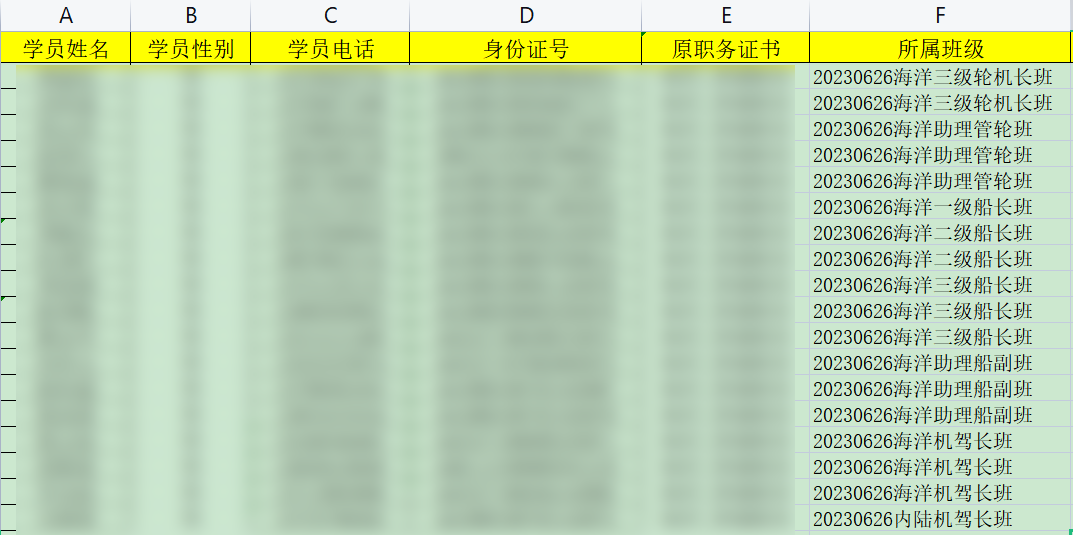
- 将学员信息填入模板(学员姓名、性别、电话、身份证号、原证书职务、所属班级)
- 点击 "请上传学员名单" 将模板导入后台,报名完成
温馨提示
- 模板中填写的学员手机号将作为登录APP的账号,请填写学员本人手机号
- 一人一号,不能多人共用一个手机号
- 一次性可导入多个班级的学员,请注意班级名称一定要书写正确
- 单次导入学员人数不得超过1000人,名单格式为 xlsx 或 xls
方式三:后台单个录入
- 后台创建班级
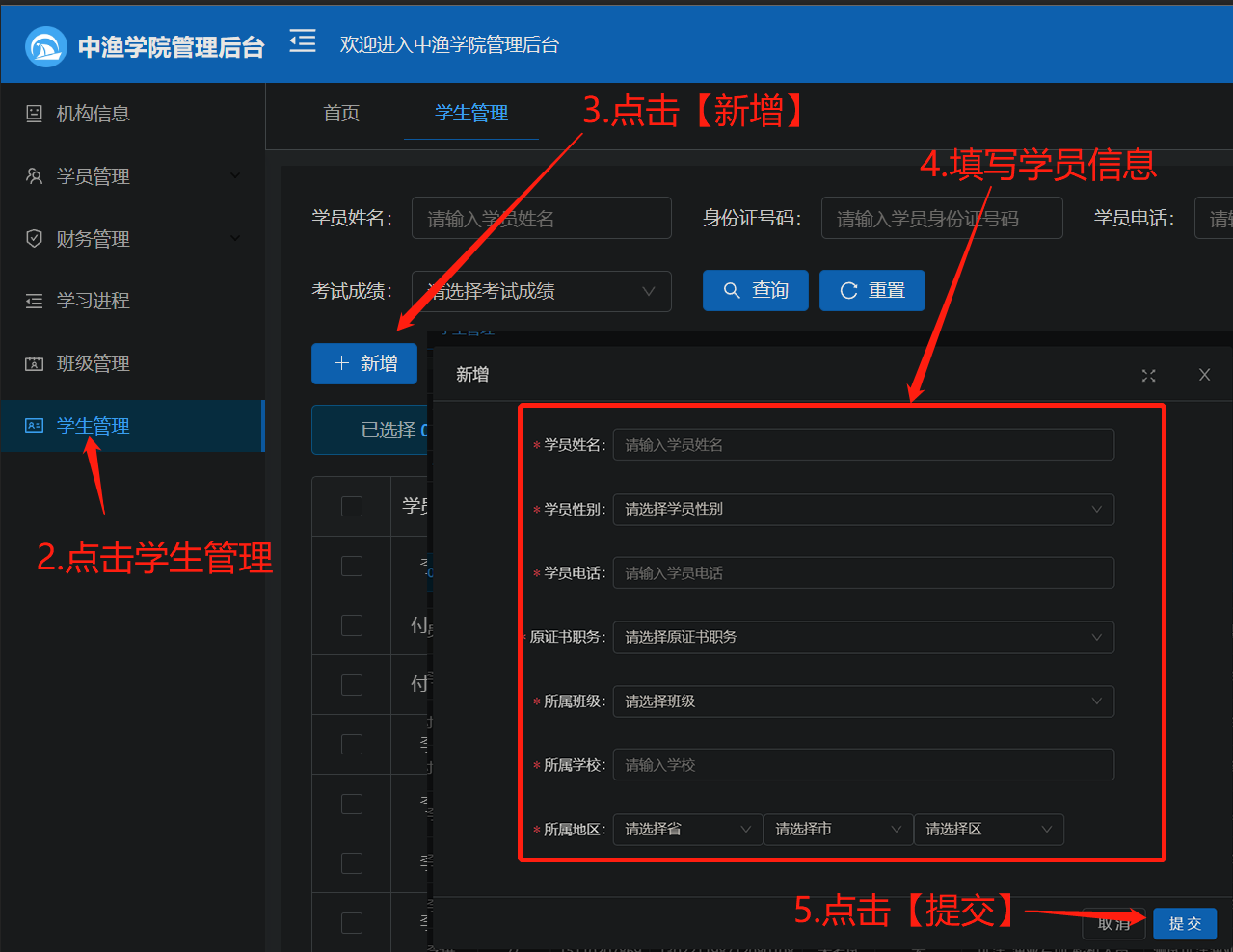
- 点击 "学生管理"
- 点击 【新增】
- 填写学员信息(姓名、性别、电话、原证书职务、所属班级、所属学校、所属地区)
- 点击 【提交】,报名完成
学员列表操作栏
【详情】
查看学员信息
【修改】
修改学员信息、修改所属班级
【停用】
学员退学或不再继续学习,个人信息保留,学习记录将清除
温馨提示
- 学员未学习且未产生学习记录,可自行修改学员所属班级
- 学员开始学习并已产生学习记录后,如需修改所属班级,请联系运营群内工作人员;自行修改会导致学习记录被锁定在原班级,不会更新到新班级
4
短信/电话督学
- 点击左侧菜单 "学习进程"
- 查看列表内学员学习进度
- 点击 【短信督学】 或 【语音督学】
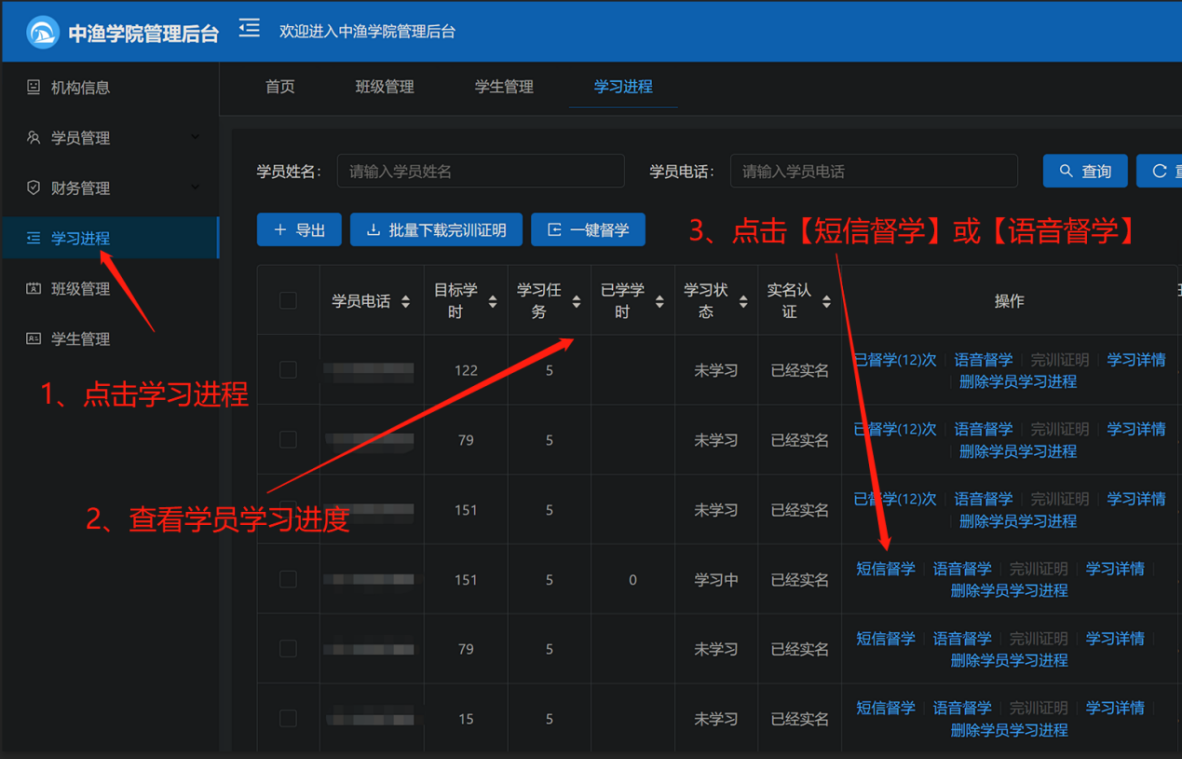
学习进度列表说明
学习状态
未学习 / 学习中 / 已学完 / 已取得完训证明
目标学时
课程总学时
已学学时
学员实际已完成的课时数
学习任务
每日建议学完的课时数
操作栏功能
【短信督学】
发送文字短信,提醒学员加快学习速度
【语音督学】
拨打语音电话,提醒学员加快学习速度
【完训证明】
查看、下载学员完训证明
【学习详情】
查看、导出学员学习详情
5
学习详情导出
- 点击左侧菜单 "学习进程"
- 点击学员列表操作栏内 "学习详情"
- 进入学习详情页面,点击 【导出】
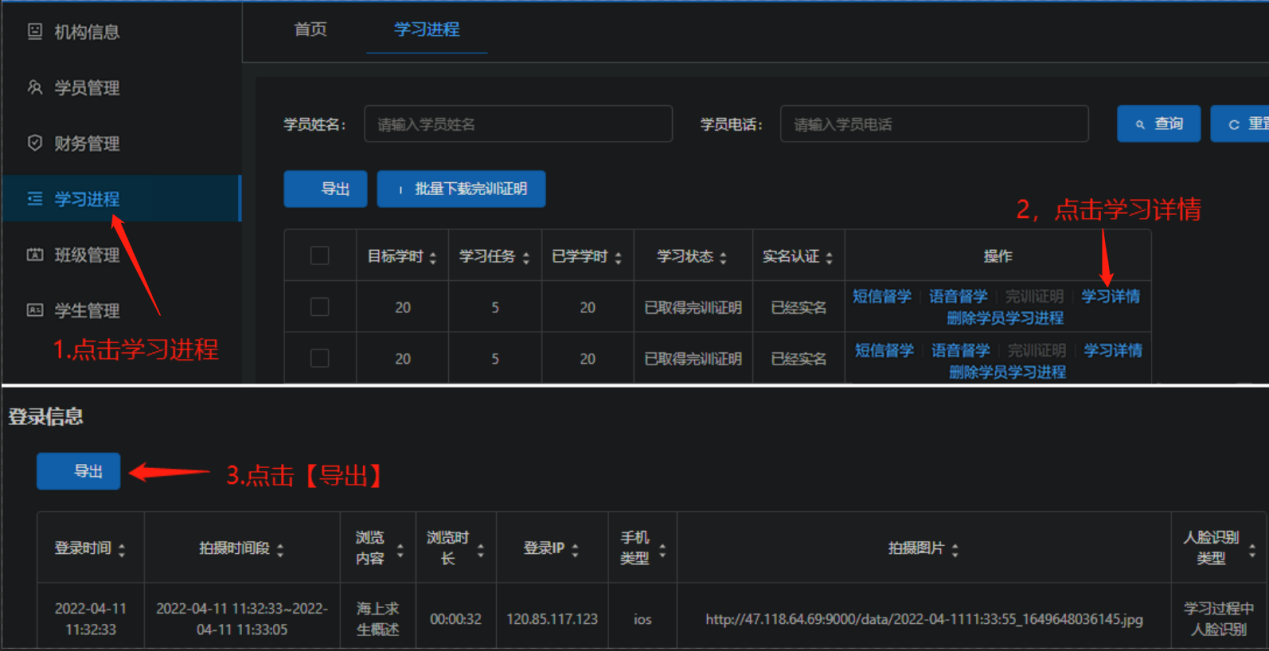
导出内容包含:登录时间、拍摄时间段、浏览类型、浏览时长、登录IP、手机型号、拍摄照片、人脸识别类型等。
6
人脸识别照片查看
- 点击左侧菜单 "学习进程"
- 点击学员列表操作栏内 "学习详情"
- 进入学习详情页面,切换到 "学习过程拍摄" 标签
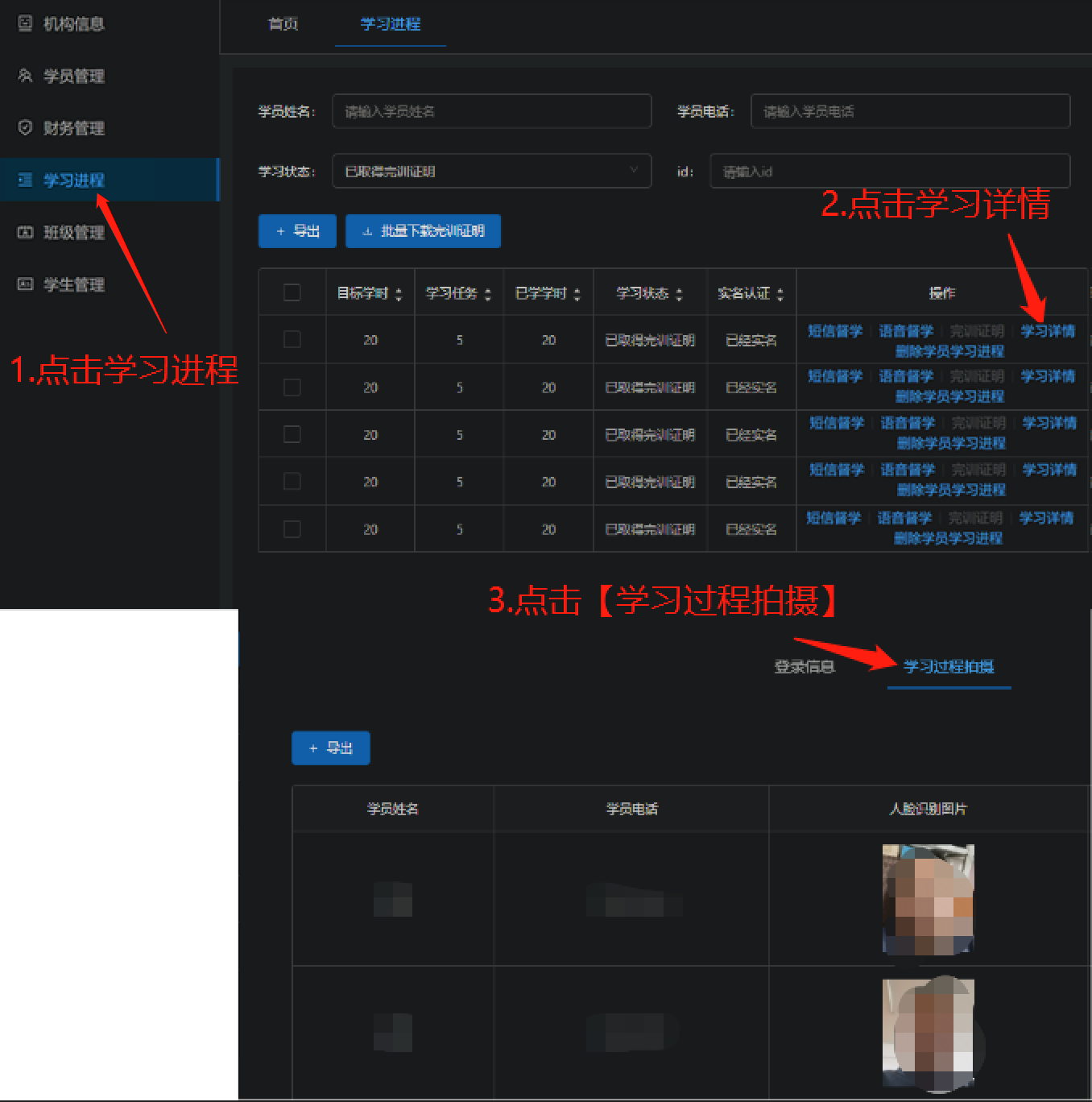
可查看学员学习过程中的人脸识别照片,支持导出。
7
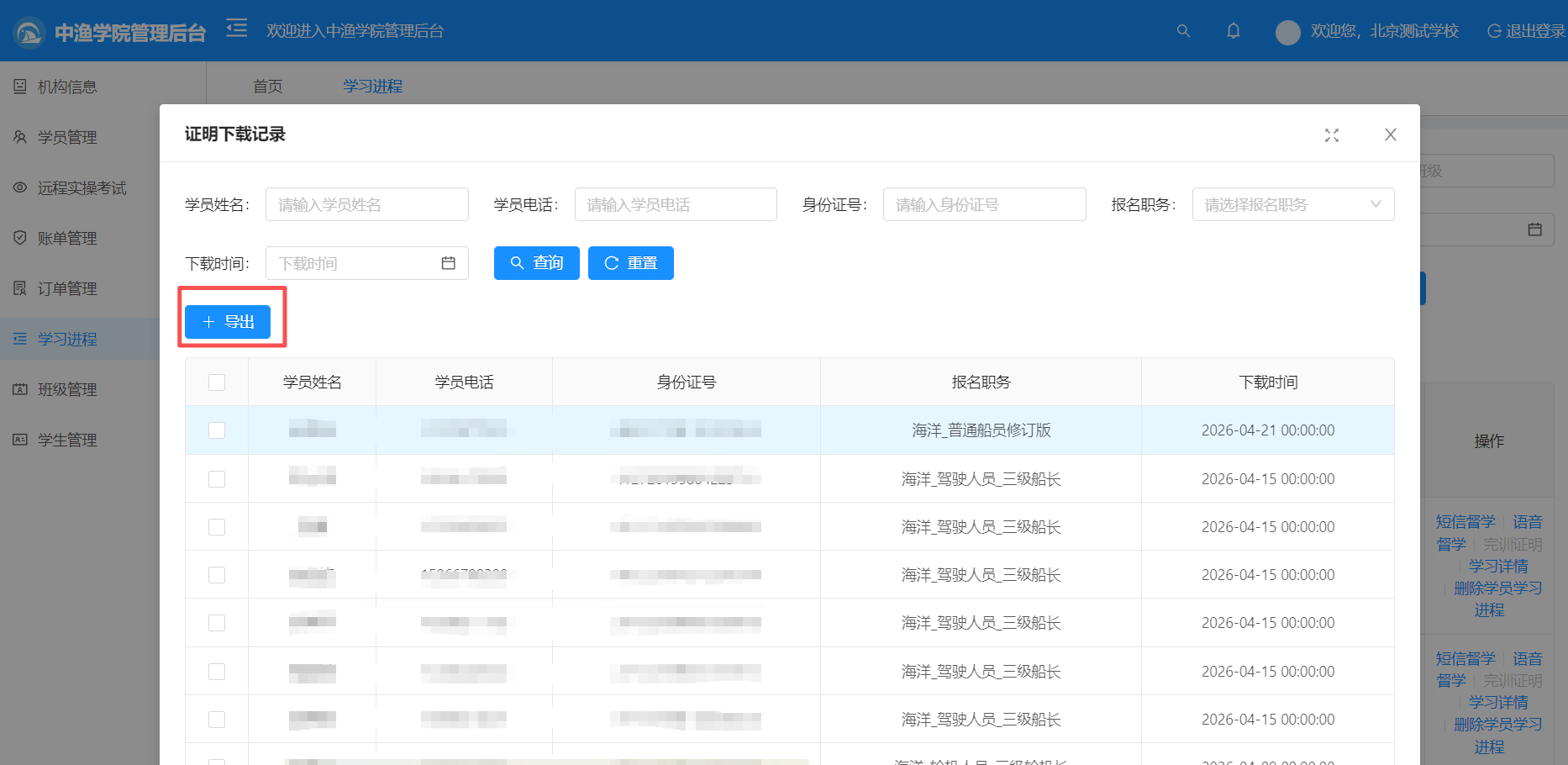
完训证明下载记录
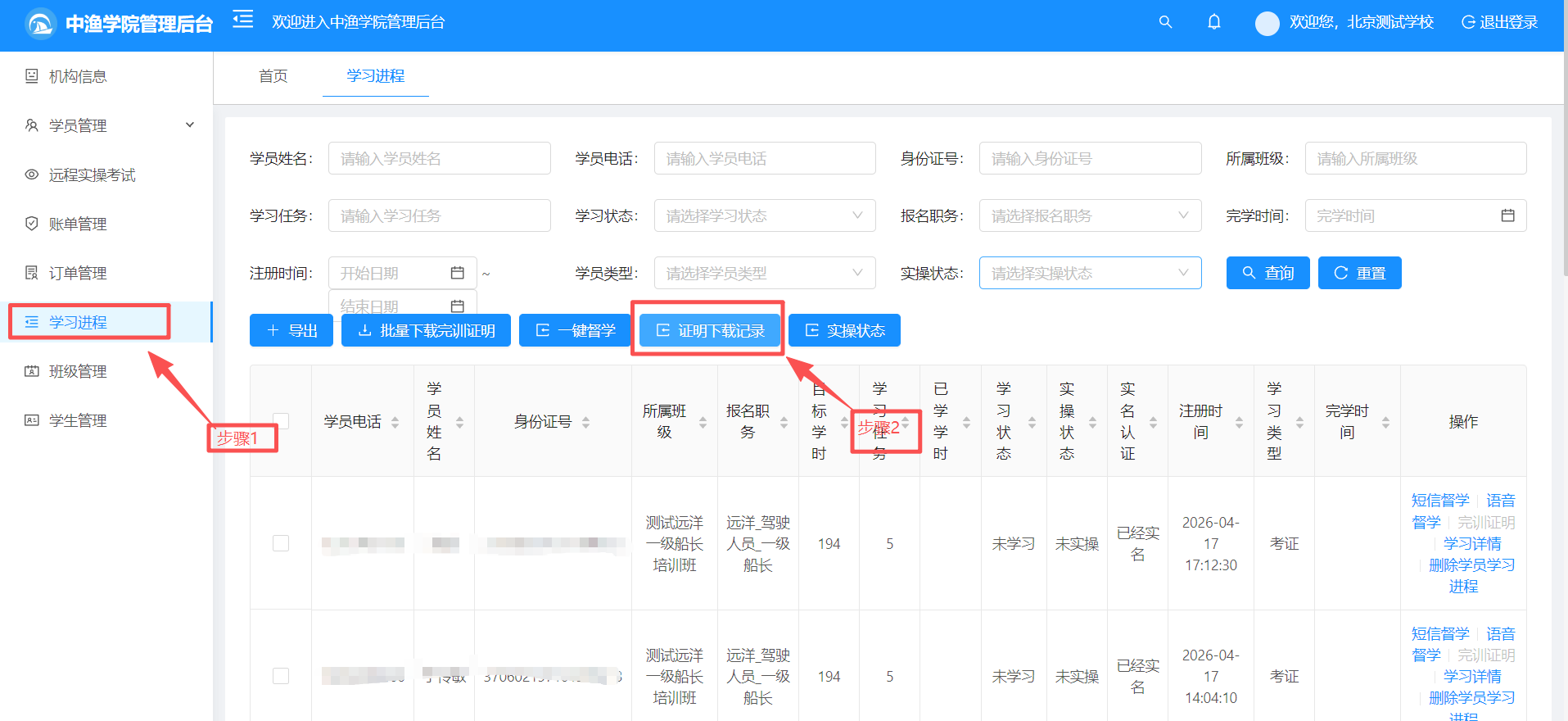
- 点击左侧菜单 "学习进程"
- 点击 【证明下载记录】
- 进入记录详情页面,可按学员姓名、电话、身份证号、报名职务、下载时间查询
- 点击 【导出】 下载记录
8
批量下载完训证明
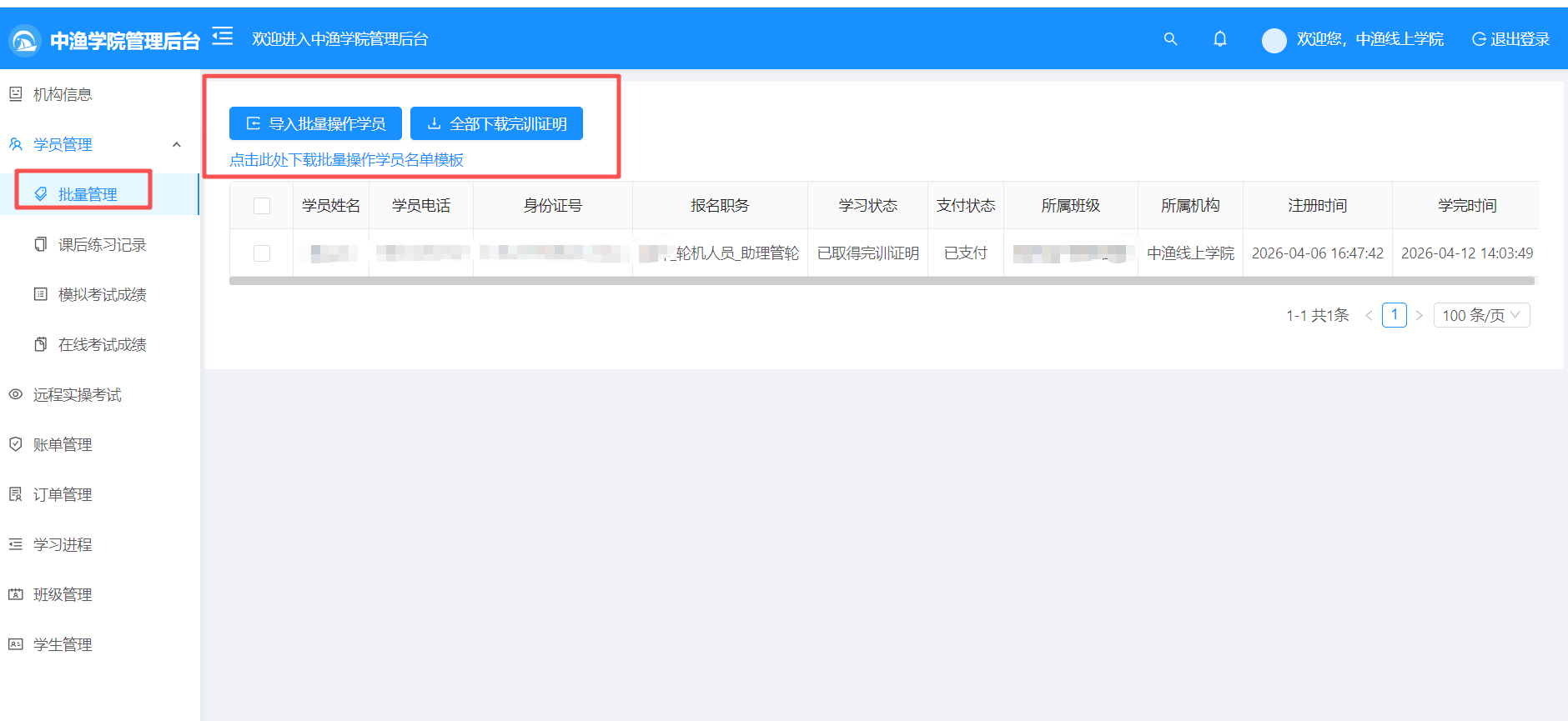
方式一:导入模板批量下载
- 点击左侧菜单 "批量管理"
- 点击 "点击此处下载批量操作学员名单模板"
- 填写学员信息,点击 【导入批量操作学员】
- 点击 【全部下载完训证明】 即可批量下载
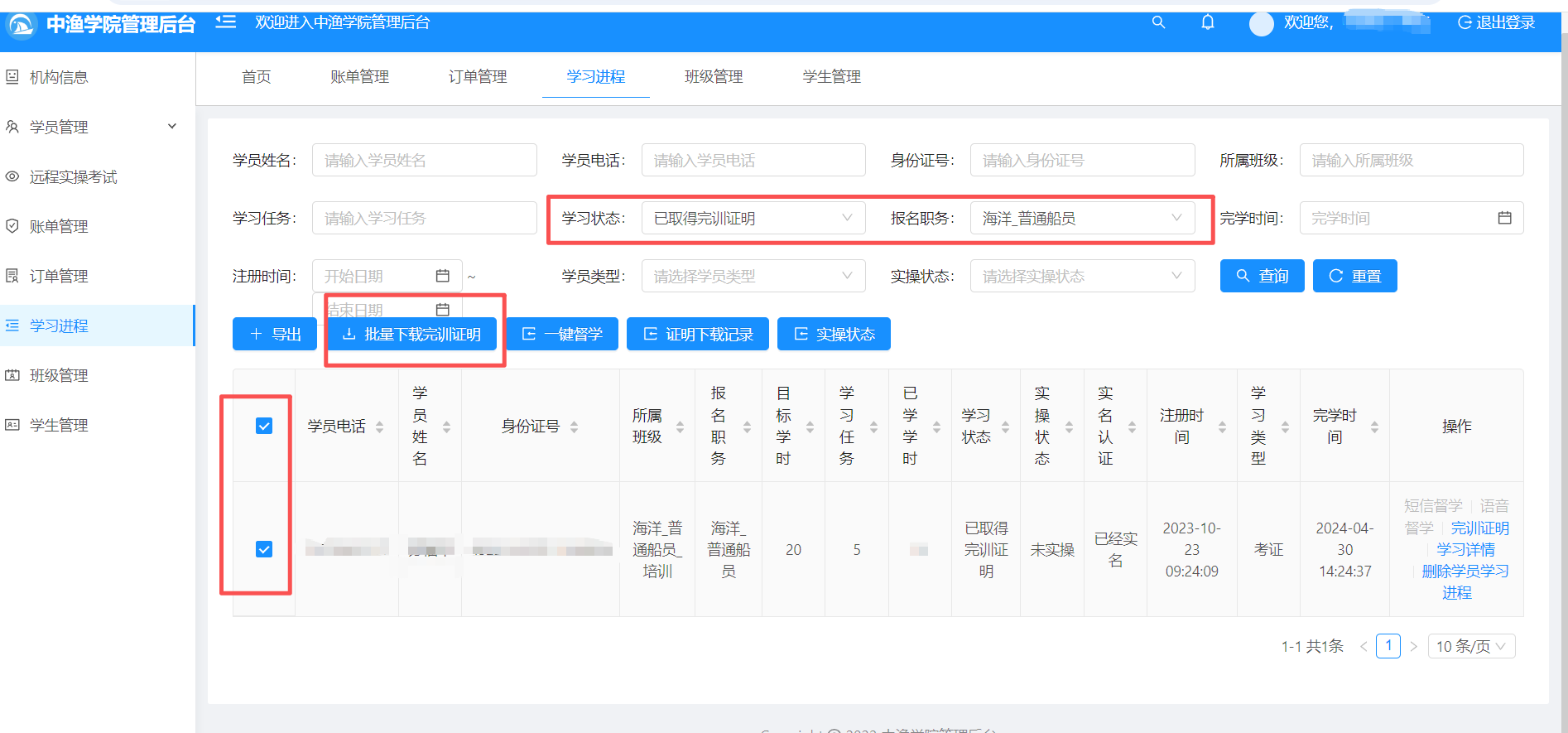
方式二:查询条件批量下载
- 点击左侧菜单 "学习进程"
- 输入查询条件(如学习状态选"已取得完训证明"、报名职务等)
- 勾选学员,点击 【批量下载完训证明】
9
线上支付功能
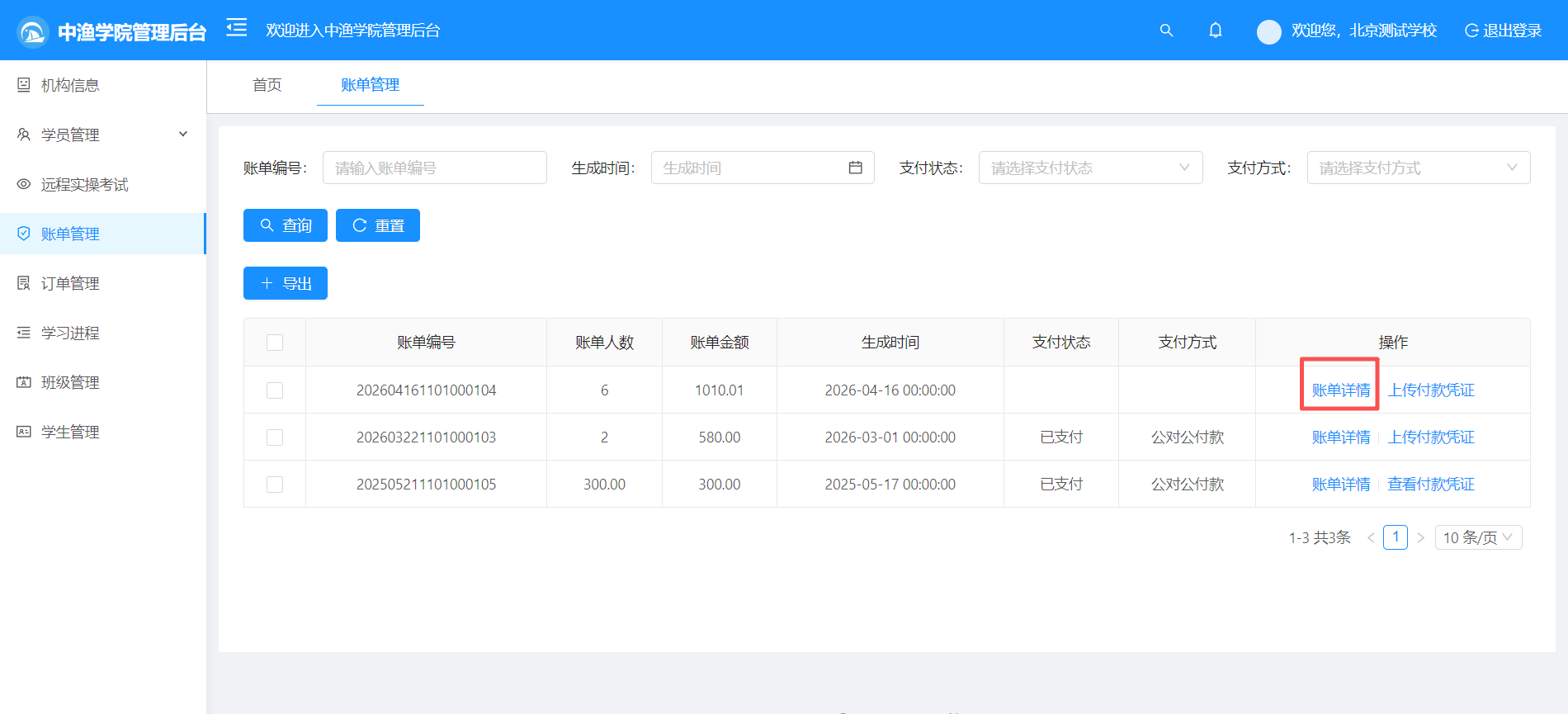
方式一:机构统一付款
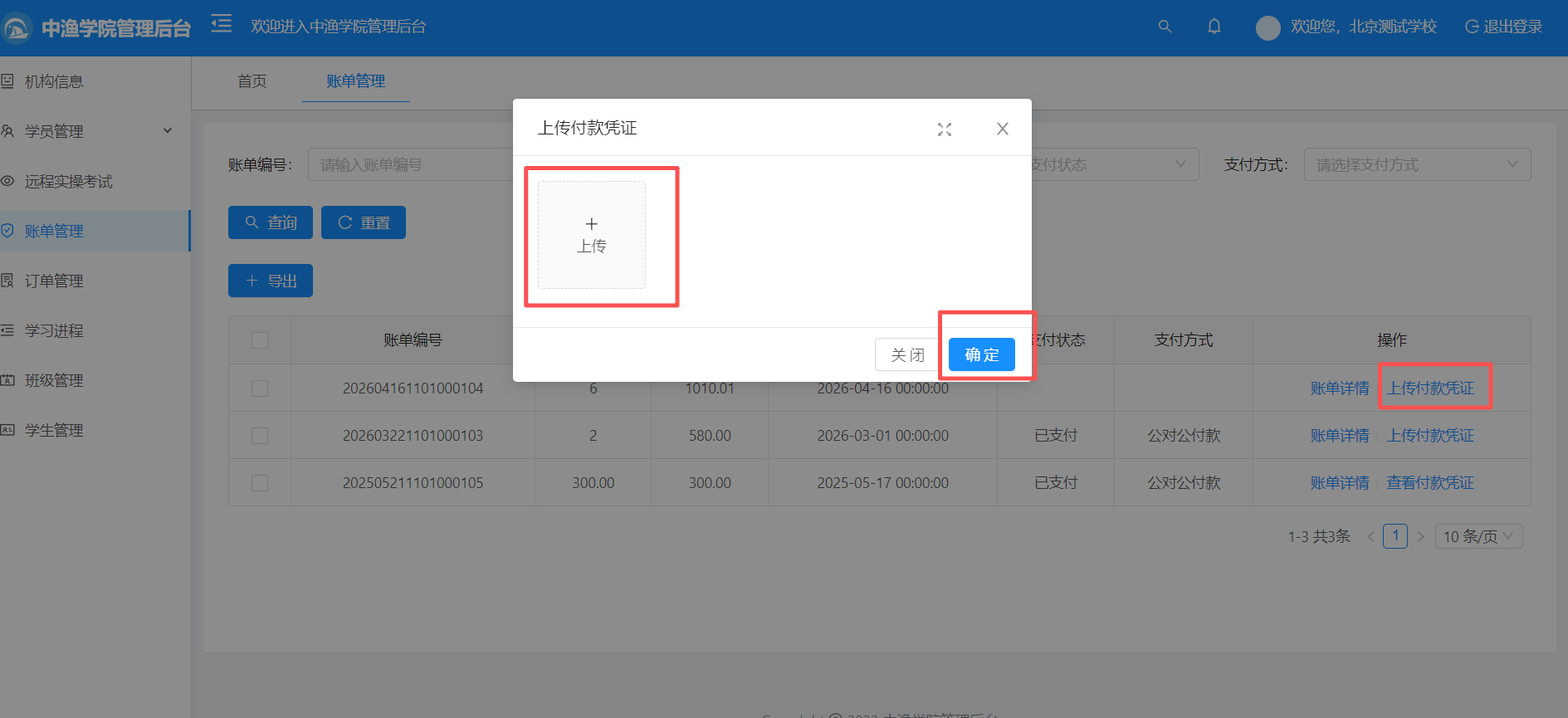
- 点击左侧菜单 "账单管理"
- 查看历史账单,点击操作栏内 "账单详情"
- 查看账单信息(系统自动计算并生成培训服务费账单,只包含已学完的学员)
- 机构公对公付款成功后保存付款截图或支付凭证
- 点击 【上传支付凭证】,上传付款截图,等待管理员审核
方式二:学员APP上付款
- 系统自动推送培训服务费订单给学员
- 学员在APP上直接支付订单金额(详见 学员操作手册)
退费规则
学员自注册之日起一个月内,如决定不再继续学习且课程未学完,可申请全额退费;若课程已学完,则不予退费。超过一个月后,不再受理退费申请。
10
在线远程监考
通过线上实时视频通话的方式对学员考试进行远程监督。
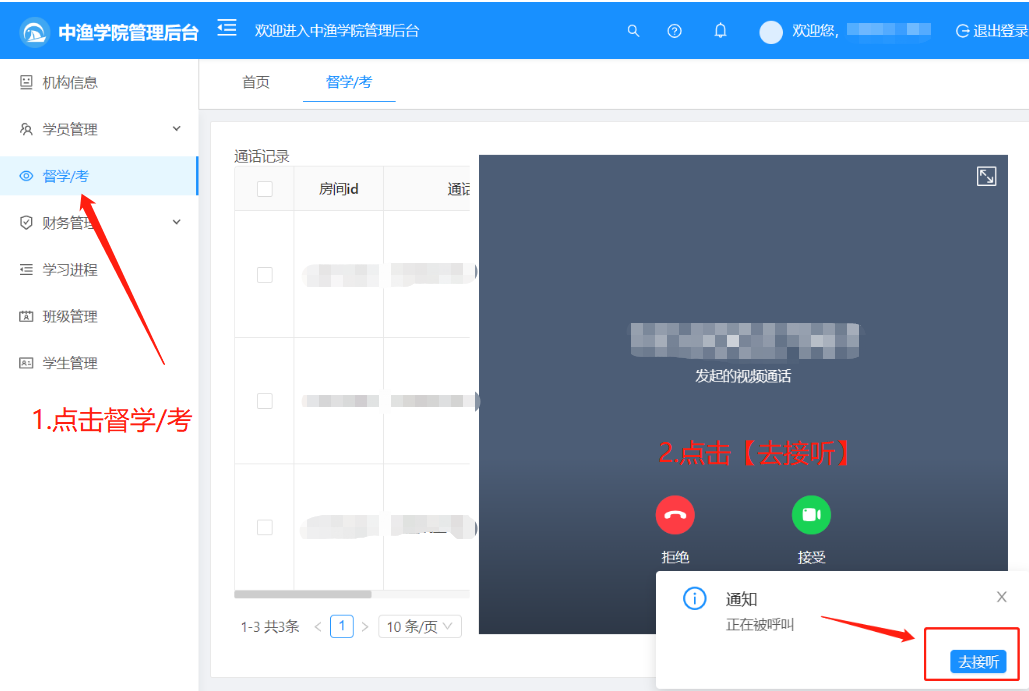
- 点击左侧菜单 "督学/考"
- 学员在APP上发出视频邀请后,页面会弹出 "正在被呼叫" 提示
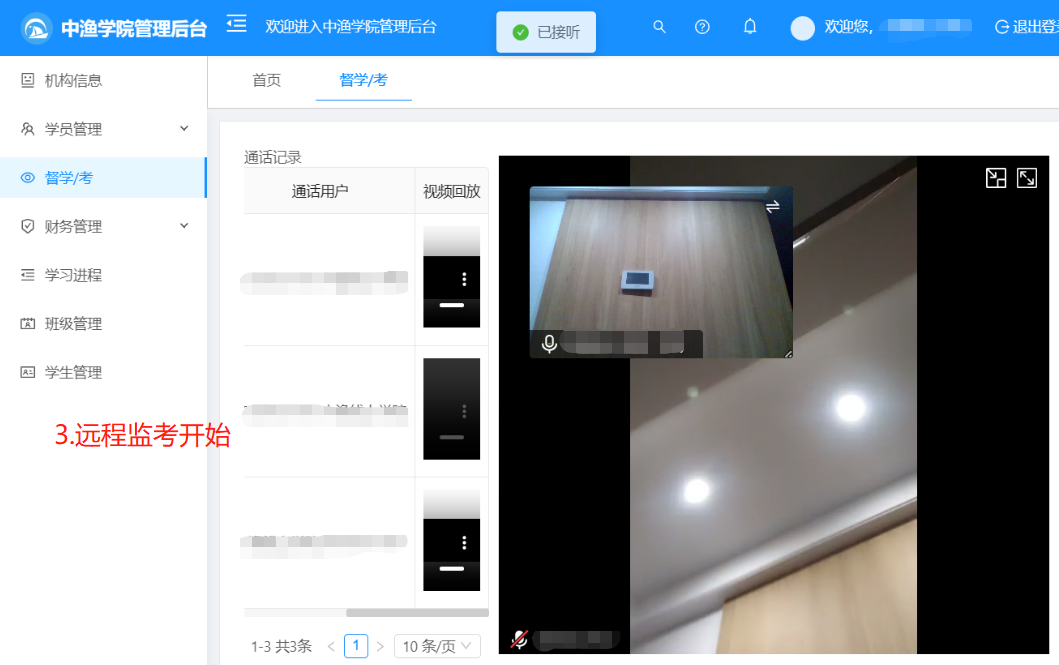
- 点击 【去接听】,实时视频通话开始,远程监考开始
11
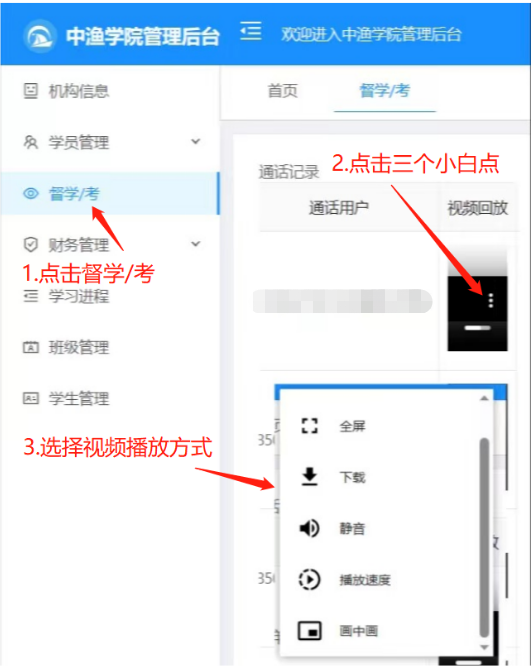
监考视频回放
- 点击左侧菜单 "督学/考"
- 在视频回放列表中,点击视频右上角的 三点菜单
- 选择播放方式(全屏、下载、画中画等),观看回放视频